Update Your Album Specifications in Fundy Designer
Actualice las especificaciones de sus álbumes en Fundy Designer
Atualize as especificações dos seus álbuns no Fundy Designer
Fundy Designerでアルバム仕様を更新する方法
1. Log In / Iniciar sesión / Fazer login / ログイン
EN — English
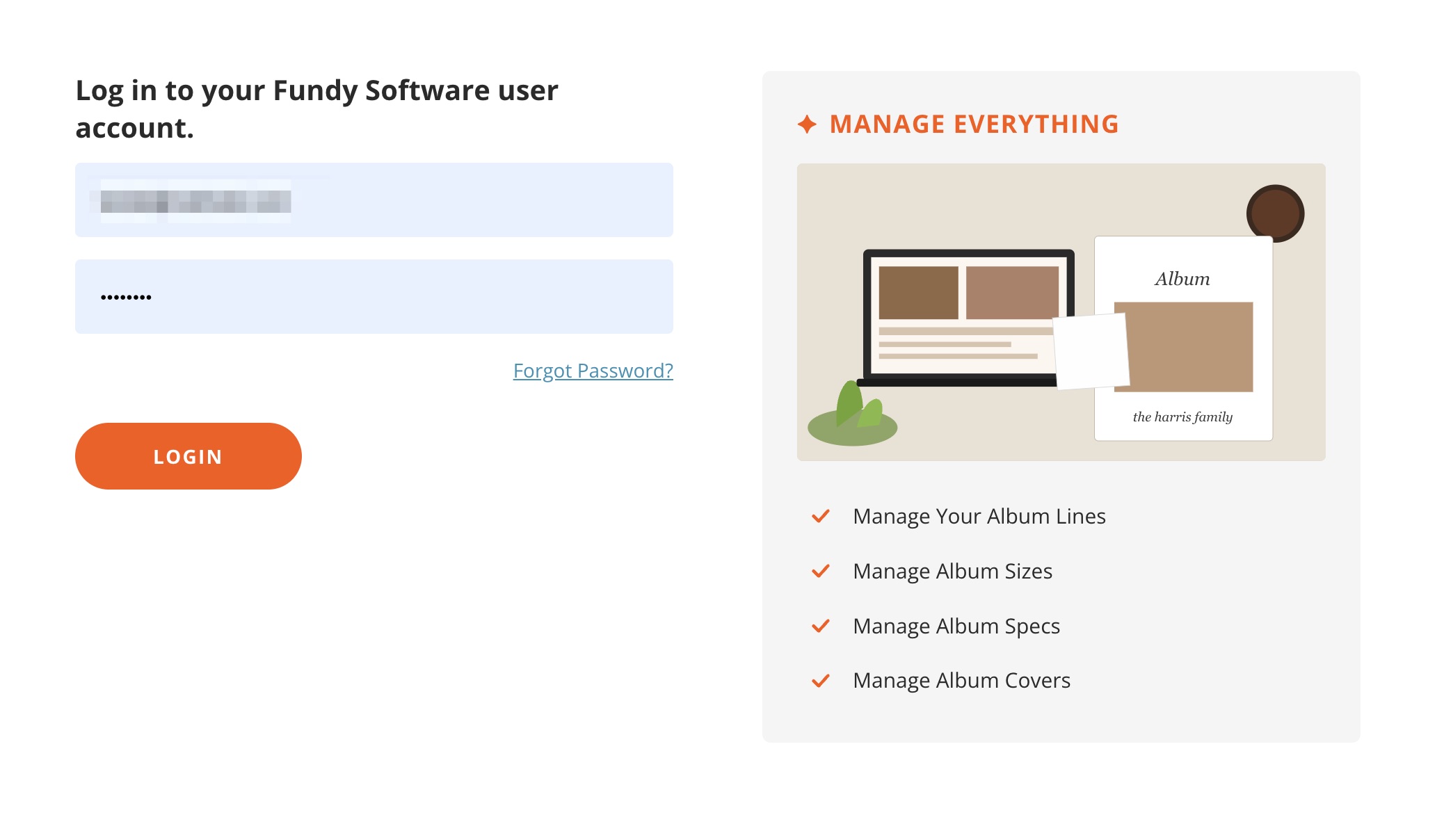
Go to the Fundy Designer lab login page. Enter your email address and password, and then click Log In.
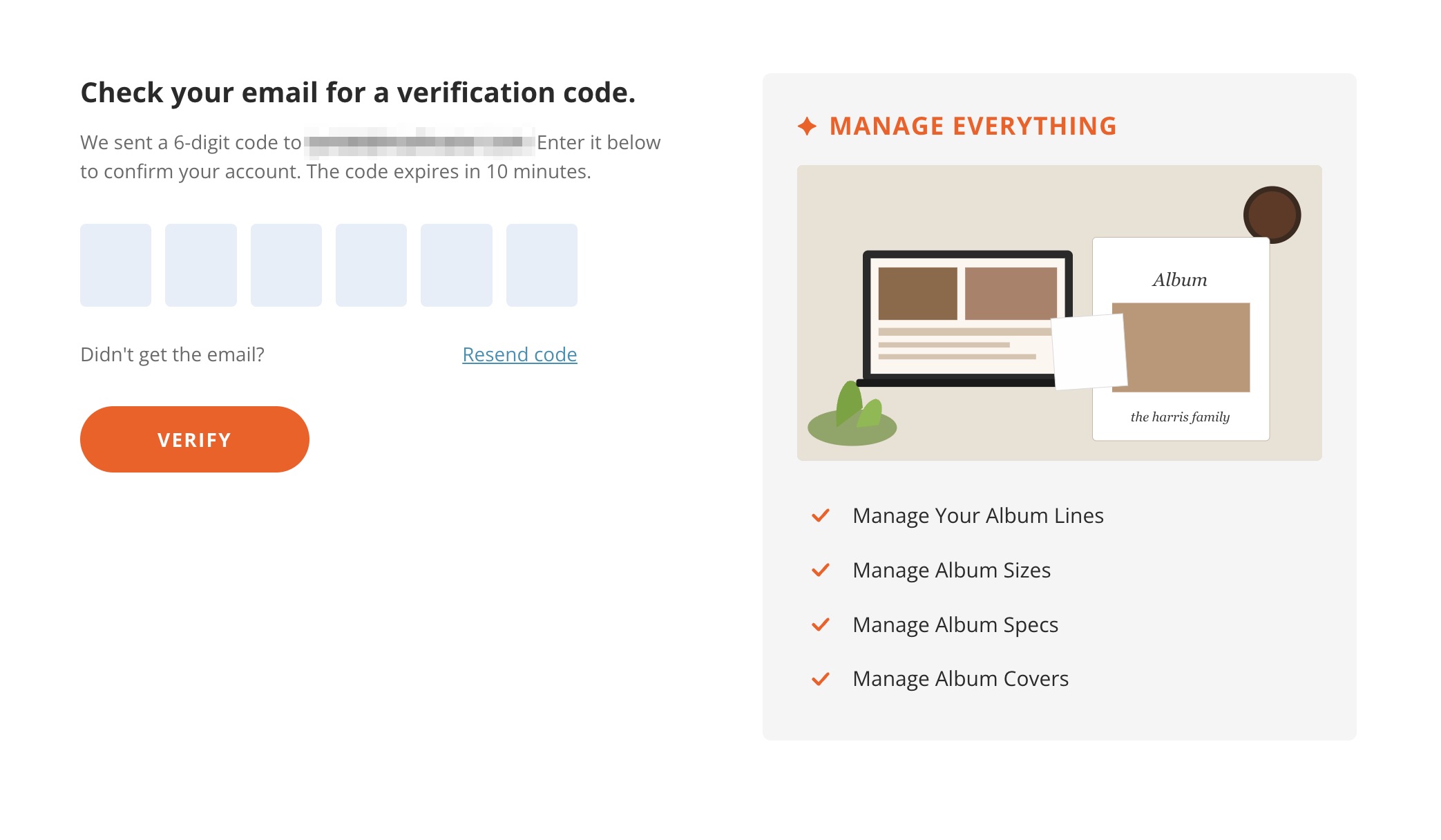
After logging in, check your email for a verification code. Enter the code to access your account.
To update your login email address or password, contact Fundy Support by creating a support ticket.
ES — Español
Vaya a la pagina de inicio de sesión para laboratorios de Fundy Designer. Ingrese su correo electrónico y contraseña y haga clic en Log In.
Después de iniciar sesión, revise su correo electrónico para encontrar el código de verificación. Ingrese el código para acceder a su cuenta.
Para actualizar su correo electrónico o contraseña, comuníquese con del equipo de soporte de Fundy, creando un ticket de soporte.
PT — Português
Acesse a pagina de login para laboratórios do Fundy Designer. Digite seu endereço de e-mail e sua senha e clique em Log In.
Depois de fazer login, verifique seu e-mail para encontrar o código de verificação. Digite o código para acessar sua conta.
Para atualizar seu endereço de e-mail ou sua senha, entre em contato com da equipe de suporte da Fundy, criando um chamado de suporte.
JA — 日本語
Fundy Designerのラボ用ログインページを開き、メールアドレスとパスワードを入力して、Log Inをクリックしてください。
ログイン後、メールに届いた認証コードを確認してください。そのコードを入力すると、アカウントにアクセスできます。
ログイン用のメールアドレスまたはパスワードを変更する場合は、サポートチケットを作成して、Fundyサポートのまでお問い合わせください。
2. Add or Edit Album Lines / Agregar o editar líneas de álbum / Adicionar ou editar linhas de álbuns / アルバムラインの追加・編集
EN — English
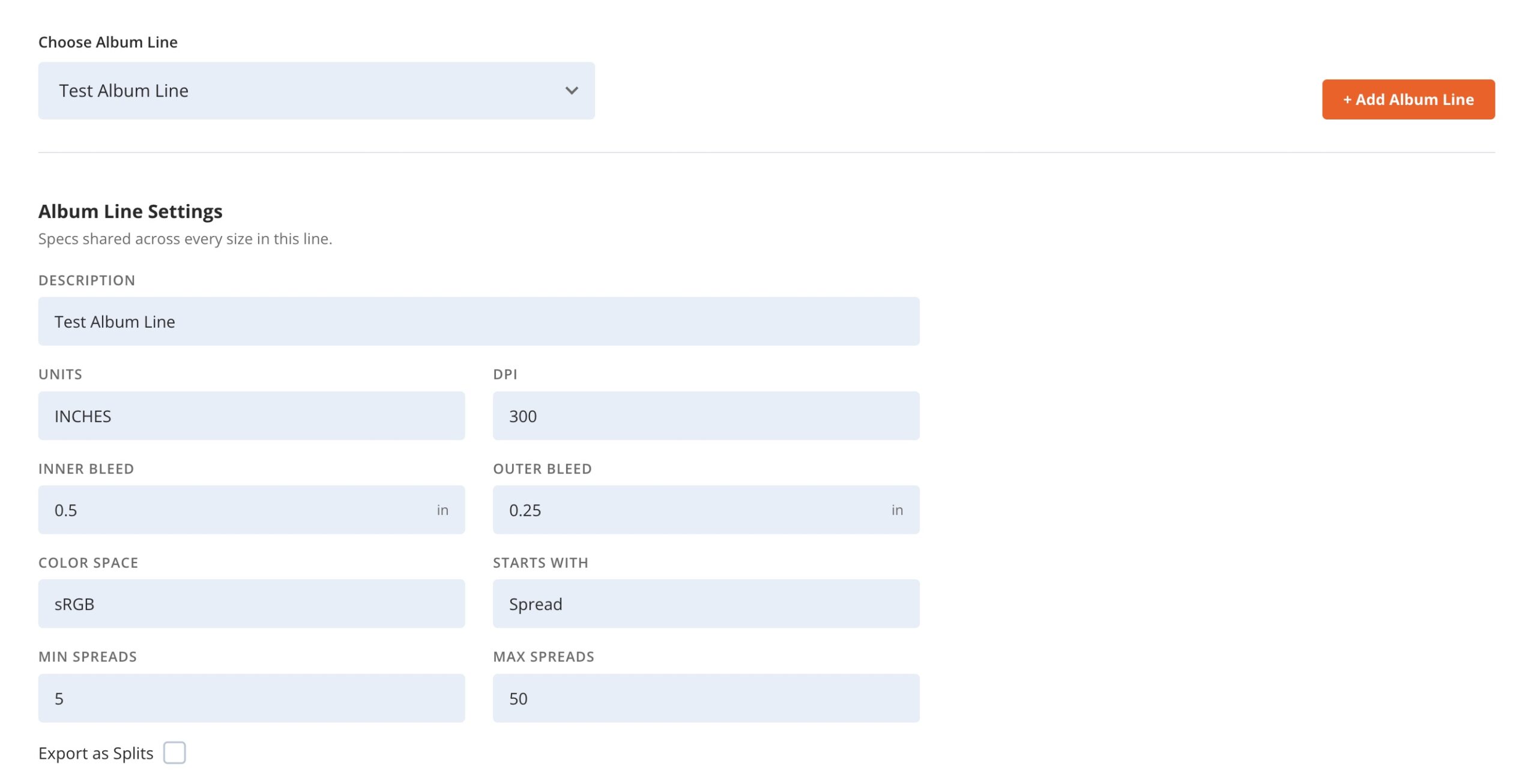
Begin by opening the Album Lines section.
You can add a new album or press book line, or select an existing line to review and edit its specifications.
For each album line, you can configure:
-
Units of measurement
-
Inner bleed
-
Outer bleed
-
Safe zone and cut line
-
Color space
-
Spread or single-page start
-
Right-hand or left-hand start
-
Minimum number of spreads
-
Maximum number of spreads
If your press book requires individual page files for ordering, enable the single-page export option. The album can still be designed as spreads, but Fundy Designer will separate the spreads into individual pages during export.
Save your changes before continuing.
ES — Español
Comience abriendo la sección Album Lines.
Puede agregar una nueva línea de álbum o libro impreso, o seleccionar una línea existente para revisar y editar sus especificaciones.
Para cada línea de álbum, puede configurar:
-
Unidades de medida
-
Sangrado interior
-
Sangrado exterior
-
Zona segura y línea de corte
-
Espacio de color
-
Inicio con pliego o página individual
-
Inicio en la página derecha o izquierda
-
Número mínimo de pliegos
-
Número máximo de pliegos
Si su libro impreso requiere archivos de páginas individuales para realizar el pedido, active la opción de exportación de páginas individuales. El álbum todavía puede diseñarse como pliegos, pero Fundy Designer separará los pliegos en páginas individuales durante la exportación.
Guarde los cambios antes de continuar.
PT — Português
Comece abrindo a seção Album Lines.
Você pode adicionar uma nova linha de álbum ou de livro impresso, ou selecionar uma linha existente para revisar e editar suas especificações.
Para cada linha de álbum, você pode configurar:
-
Unidades de medida
-
Sangria interna
-
Sangria externa
-
Área segura e linha de corte
-
Espaço de cor
-
Início com lâmina dupla ou página individual
-
Início pela página direita ou esquerda
-
Número mínimo de lâminas
-
Número máximo de lâminas
Se o seu livro impresso exigir arquivos de páginas individuais para o pedido, ative a opção de exportação de páginas individuais. O álbum ainda poderá ser criado em lâminas duplas, mas o Fundy Designer separará as lâminas em páginas individuais durante a exportação.
Salve as alterações antes de continuar.
JA — 日本語
最初に、**Album Lines(アルバムライン)**セクションを開きます。
新しいアルバムラインまたはプレスブックラインを追加できます。また、既存のラインを選択して、仕様を確認・編集することもできます。
各アルバムラインでは、次の項目を設定できます。
-
使用する単位
-
内側の塗り足し
-
外側の塗り足し
-
セーフゾーンとカットライン
-
カラースペース
-
見開きまたは単ページでの開始
-
右ページまたは左ページからの開始
-
最小見開き数
-
最大見開き数
注文時に単ページのファイルが必要なプレスブックの場合は、単ページ書き出しのオプションを有効にしてください。デザインは見開きのまま行うことができますが、書き出し時にFundy Designerが見開きを単ページに分割します。
次に進む前に、変更内容を保存してください。
3. Add Album Sizes / Agregar tamaños de álbum / Adicionar tamanhos de álbuns / アルバムサイズの追加
EN — English
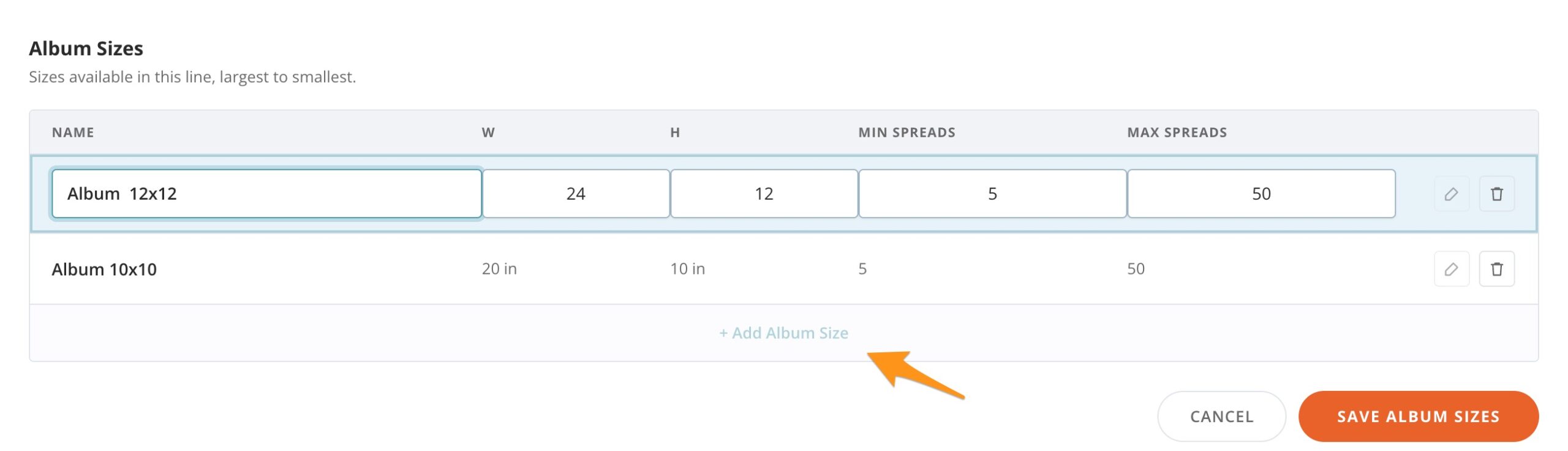
Under the appropriate album line, click Add Album Size.
Enter the following information:
-
Album size name
-
Width
-
Height
-
Minimum number of spreads
-
Maximum number of spreads
We recommend including the album-line name in the album-size name. This makes it easier for photographers to identify the correct product.
For example:
Signature Album – 10 × 10
Remember that the width represents the complete two-page spread, not the width of one individual page.
ES — Español
Debajo de la línea de álbum correspondiente, haga clic en Add Album Size.
Ingrese la siguiente información:
-
Nombre del tamaño del álbum
-
Ancho
-
Alto
-
Número mínimo de pliegos
-
Número máximo de pliegos
Recomendamos incluir el nombre de la línea de álbum en el nombre del tamaño. Esto facilita que los fotógrafos identifiquen el producto correcto.
Por ejemplo:
Signature Album – 10 × 10
Recuerde que el ancho representa el pliego completo de dos páginas, no el ancho de una sola página.
PT — Português
Na linha de álbum correspondente, clique em Add Album Size.
Digite as seguintes informações:
-
Nome do tamanho do álbum
-
Largura
-
Altura
-
Número mínimo de lâminas
-
Número máximo de lâminas
Recomendamos incluir o nome da linha de álbum no nome do tamanho. Isso facilita a identificação do produto correto pelos fotógrafos.
Por exemplo:
Signature Album – 10 × 10
Lembre-se de que a largura representa a lâmina dupla completa, e não a largura de uma única página.
JA — 日本語
該当するアルバムラインの下にある**Add Album Size(アルバムサイズを追加)**をクリックします。
次の情報を入力してください。
-
アルバムサイズ名
-
幅
-
高さ
-
最小見開き数
-
最大見開き数
写真家が商品を簡単に識別できるように、サイズ名にはアルバムライン名を含めることをおすすめします。
例:
Signature Album – 10 × 10
幅には、1ページの幅ではなく、左右2ページを合わせた見開き全体の幅を入力してください。
4. Upload Cover Templates / Cargar plantillas de portada / Enviar modelos de capa / カバーテンプレートのアップロード
EN — English
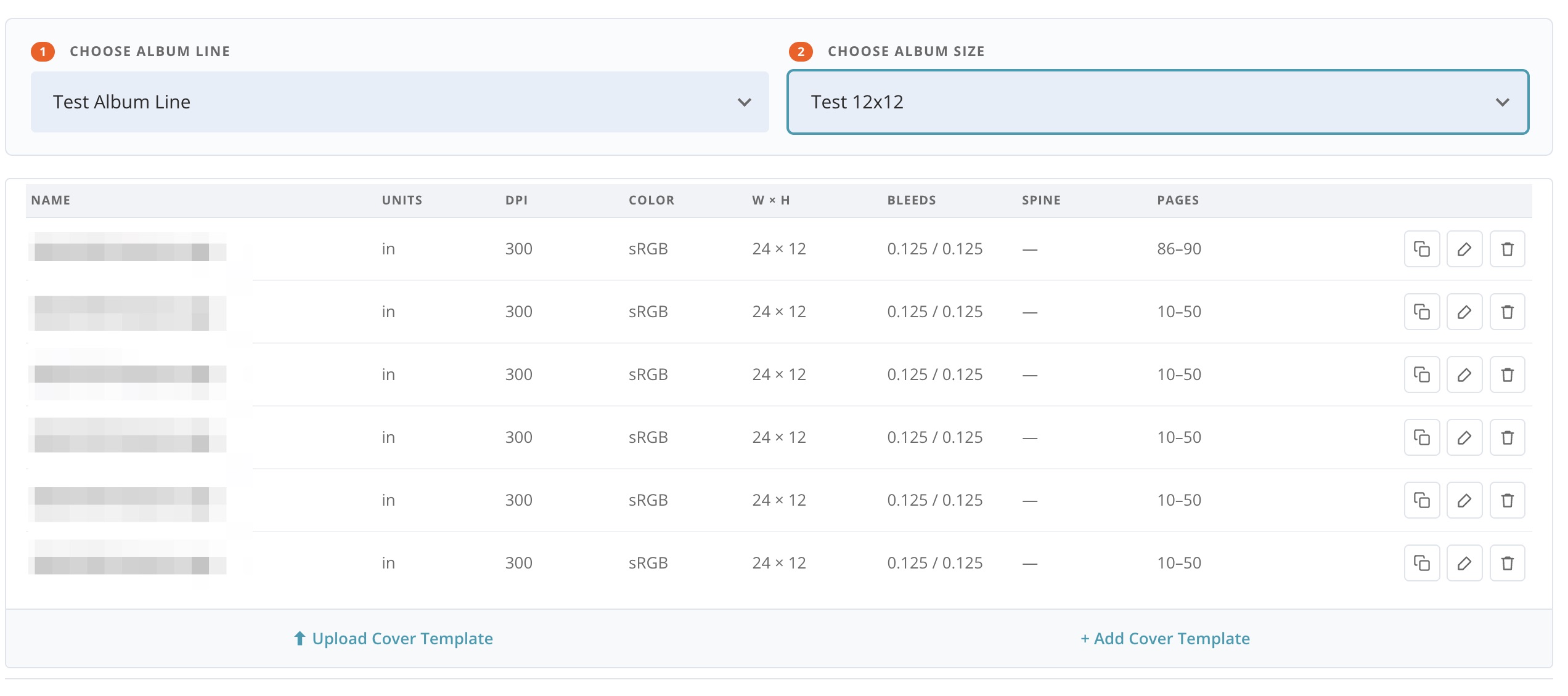
Open the Cover Templates section. Select the appropriate album line and album size, and then upload the available cover templates.
By default, the cover template will use the page settings from the album. This is appropriate for products such as:
-
Cutout covers
-
Metal covers
-
Covers that do not require additional design pages
For full photo-wrap covers, you can edit the number of pages available for the photographer to design.
When editing a cover template, you can enter:
-
Minimum number of pages
-
Maximum number of pages
-
Spine width
Entering the spine width allows photographers to place photographs, text, or other design elements on the album spine.
ES — Español
Abra la sección Cover Templates. Seleccione la línea y el tamaño de álbum correspondientes y cargue las plantillas de portada disponibles.
De forma predeterminada, la plantilla de portada utilizará la configuración de páginas del álbum. Esto es adecuado para productos como:
-
Portadas con ventana
-
Portadas de metal
-
Portadas que no requieren páginas adicionales de diseño
Para las portadas fotográficas envolventes, puede editar el número de páginas disponibles para que el fotógrafo diseñe.
Al editar una plantilla de portada, puede ingresar:
-
Número mínimo de páginas
-
Número máximo de páginas
-
Ancho del lomo
Al ingresar el ancho del lomo, los fotógrafos podrán colocar fotografías, texto u otros elementos de diseño sobre el lomo del álbum.
PT — Português
Abra a seção Cover Templates. Selecione a linha e o tamanho de álbum correspondentes e envie os modelos de capa disponíveis.
Por padrão, o modelo de capa utilizará as configurações de páginas do álbum. Isso é adequado para produtos como:
-
Capas com recorte
-
Capas de metal
-
Capas que não exigem páginas adicionais de design
Para capas fotográficas inteiras, você pode editar o número de páginas disponíveis para o fotógrafo criar o design.
Ao editar um modelo de capa, você pode inserir:
-
Número mínimo de páginas
-
Número máximo de páginas
-
Largura da lombada
Ao inserir a largura da lombada, os fotógrafos poderão colocar fotografias, textos ou outros elementos de design na lombada do álbum.
JA — 日本語
**Cover Templates(カバーテンプレート)**セクションを開きます。該当するアルバムラインとアルバムサイズを選択し、利用可能なカバーテンプレートをアップロードしてください。
初期設定では、カバーテンプレートにアルバムのページ設定が使用されます。この設定は、次のような商品に適しています。
-
窓付きカバー
-
メタルカバー
-
追加のデザインページを必要としないカバー
全面写真仕上げのカバーでは、写真家がデザインできるページ数を編集できます。
カバーテンプレートを編集する際には、次の項目を入力できます。
-
最小ページ数
-
最大ページ数
-
背表紙の幅
背表紙の幅を入力すると、写真家がアルバムの背表紙に写真、テキスト、その他のデザイン要素を配置できるようになります。
5. Upload Cover Materials / Cargar materiales de portada / Enviar materiais de capa / カバー素材のアップロード
EN — English
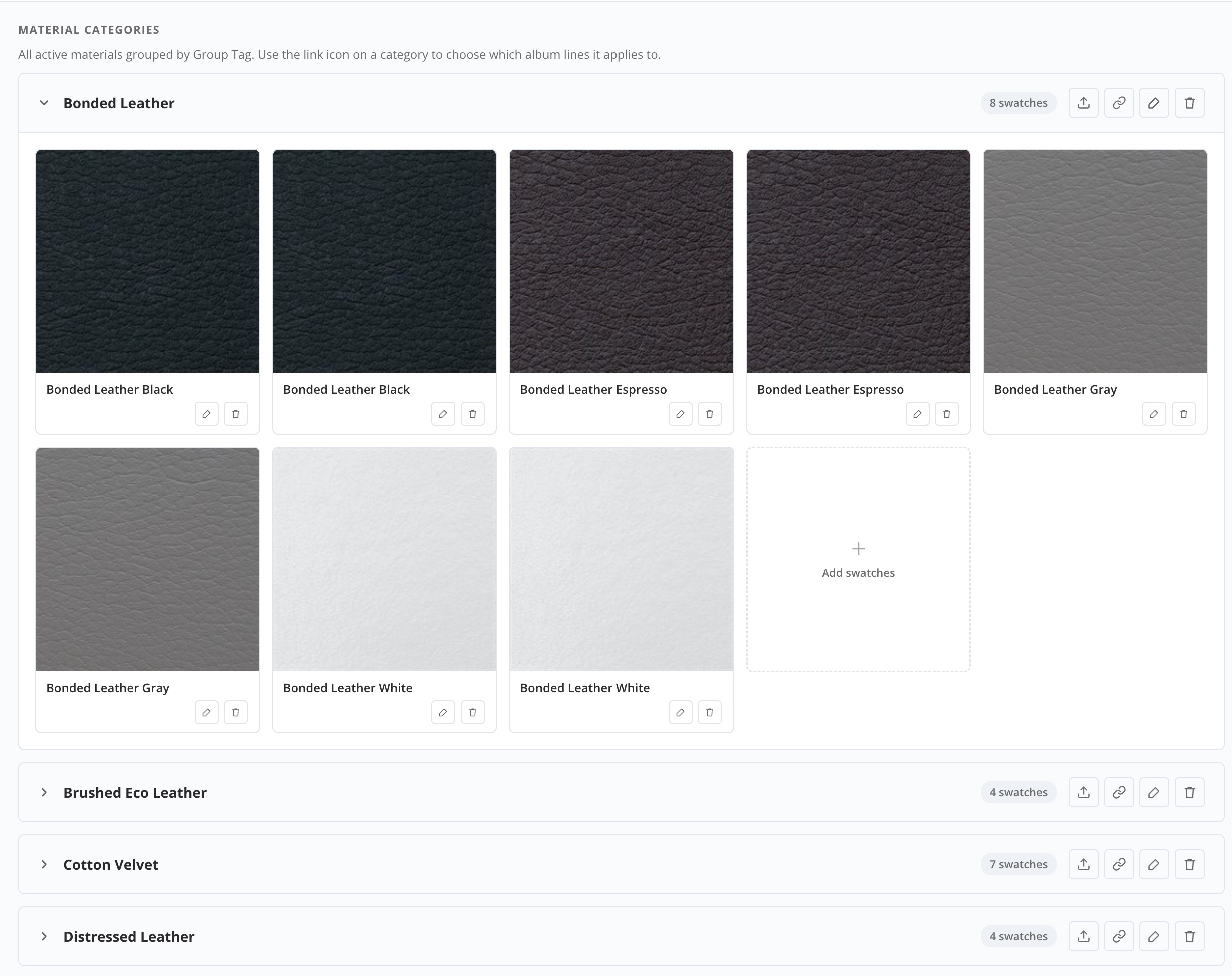
Cover materials can be organized into separate sections or categories.
First, create a section name, such as:
-
Leather
-
Linen
-
Velvet
-
Premium Materials
You can then upload the available material swatches within each section.
These materials will be available to photographers in future versions of Fundy Designer.
ES — Español
Los materiales de portada pueden organizarse en diferentes secciones o categorías.
Primero, cree el nombre de una sección, como:
-
Cuero
-
Lino
-
Terciopelo
-
Materiales prémium
Después, cargue las muestras de materiales disponibles dentro de cada sección.
Estos materiales estarán disponibles para los fotógrafos en futuras versiones de Fundy Designer.
PT — Português
Os materiais de capa podem ser organizados em diferentes seções ou categorias.
Primeiro, crie o nome de uma seção, como:
-
Couro
-
Linho
-
Veludo
-
Materiais premium
Depois, envie as amostras de materiais disponíveis em cada seção.
Esses materiais estarão disponíveis para os fotógrafos em futuras versões do Fundy Designer.
JA — 日本語
カバー素材は、複数のセクションまたはカテゴリーに分けて整理できます。
最初に、次のようなセクション名を作成します。
-
レザー
-
リネン
-
ベルベット
-
プレミアム素材
次に、それぞれのセクションに利用可能な素材のスウォッチ画像をアップロードします。
これらの素材は、今後のFundy Designerで写真家が選択できるようになります。
6. Connect Materials to Album Lines / Conectar materiales con las líneas de álbum / Vincular materiais às linhas de álbuns / 素材とアルバムラインの関連付け
EN — English
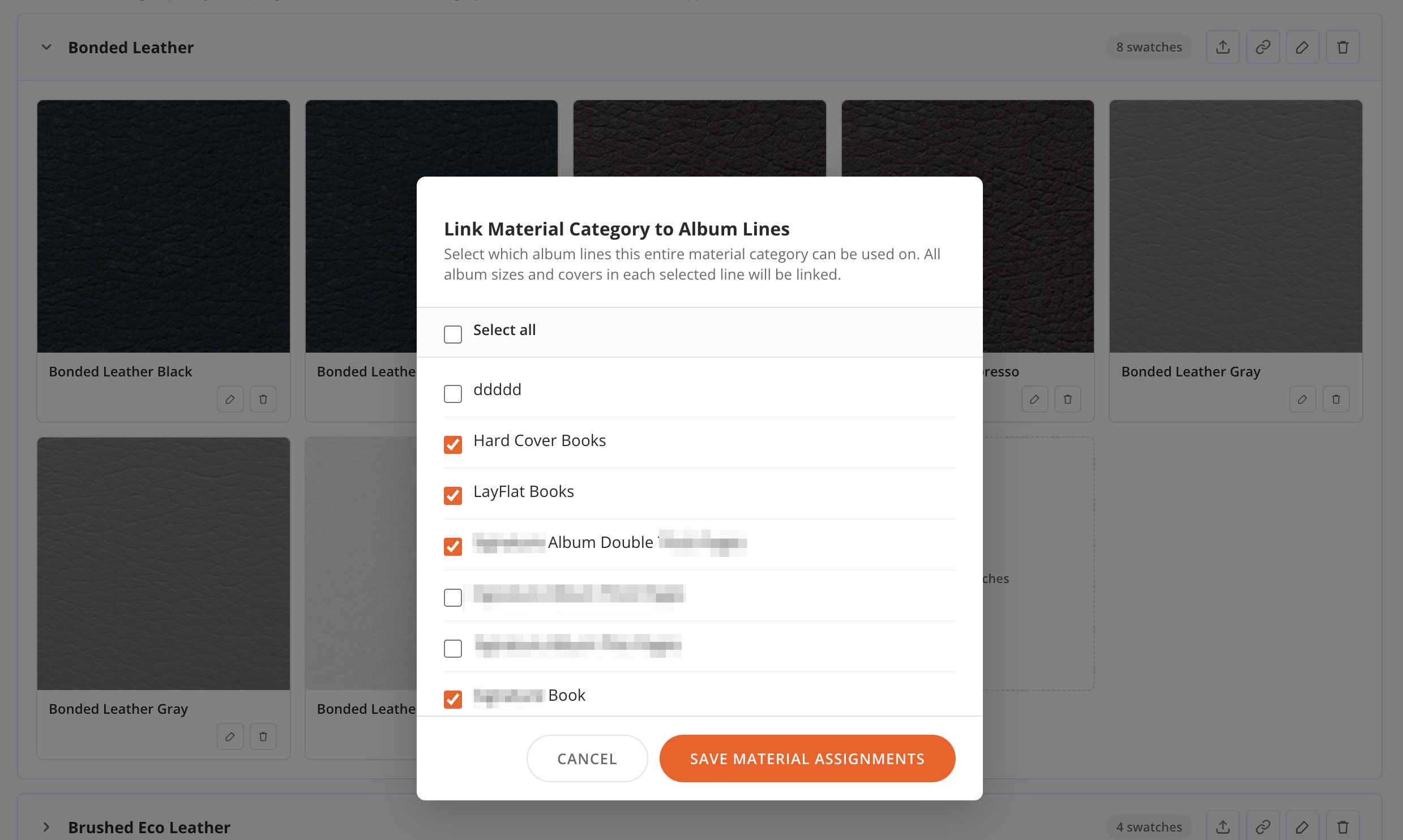
You can choose which colors, covers, and materials are available for each album line.
This prevents photographers from selecting a cover or material that is not available for a particular product.
Review each album line and connect only the applicable cover options, colors, and material collections.
ES — Español
Puede elegir qué colores, portadas y materiales están disponibles para cada línea de álbum.
Esto evita que los fotógrafos seleccionen una portada o un material que no esté disponible para un producto específico.
Revise cada línea de álbum y conecte únicamente las opciones de portada, colores y colecciones de materiales correspondientes.
PT — Português
Você pode escolher quais cores, capas e materiais estão disponíveis para cada linha de álbum.
Isso impede que os fotógrafos selecionem uma capa ou um material que não esteja disponível para um produto específico.
Revise cada linha de álbum e vincule apenas as opções de capa, cores e coleções de materiais correspondentes.
JA — 日本語
各アルバムラインで利用できる色、カバー、素材を指定できます。
これにより、その商品では利用できないカバーや素材を写真家が選択することを防げます。
各アルバムラインを確認し、その商品で使用できるカバー、色、素材コレクションのみを関連付けてください。
Coming Soon / Próximamente / Em breve / 今後追加予定の機能
EN — English
We are continuing to expand the tools available to album labs.
Future updates will include:
-
The ability to upload and edit wall-art sizes
-
Additional product-management options
-
An API that can connect your lab’s shopping cart directly to Fundy Designer
Keeping your album specifications current helps photographers design accurately and reduces production questions when orders are submitted.
ES — Español
Continuamos ampliando las herramientas disponibles para los laboratorios de álbumes.
Las futuras actualizaciones incluirán:
-
La posibilidad de cargar y editar tamaños de arte mural
-
Opciones adicionales para administrar productos
-
Una API para conectar el carrito de compras de su laboratorio directamente con Fundy Designer
Mantener actualizadas las especificaciones de sus álbumes ayuda a los fotógrafos a diseñar con precisión y reduce las preguntas de producción cuando se envían los pedidos.
PT — Português
Continuamos ampliando as ferramentas disponíveis para os laboratórios de álbuns.
As futuras atualizações incluirão:
-
A possibilidade de enviar e editar tamanhos de produtos de parede
-
Opções adicionais de gerenciamento de produtos
-
Uma API para conectar o carrinho de compras do seu laboratório diretamente ao Fundy Designer
Manter as especificações dos seus álbuns atualizadas ajuda os fotógrafos a criar designs com precisão e reduz dúvidas de produção no momento do envio dos pedidos.
JA — 日本語
今後も、アルバムラボ向けの管理機能を拡充していく予定です。
今後のアップデートには、次の機能が含まれます。
-
ウォールアートサイズのアップロードと編集
-
追加の商品管理機能
-
ラボのショッピングカートとFundy Designerを直接接続するAPI
アルバム仕様を常に最新の状態に保つことで、写真家が正確にデザインできるようになり、注文後の制作に関する確認や質問を減らすことができます。